
NEW
조회수 · 유튜브 영상 · 카카오톡 소식 받기
내 프로필을 몇 명이 봤는지 확인하고, 연기 영상·쇼릴을 프로필과 PDF에 함께 담을 수 있게 됐어요. 새 소식은 카카오톡으로도 받아 보세요.
01프로필 조회수
내 프로필이 몇 번 조회됐는지 이름 옆에서 확인할 수 있어요.
- 1프로필 위쪽 이름 옆 눈 모양 아이콘 옆 숫자가 지금까지 프로필이 열린 횟수예요.
- 2숫자를 누르면 설명이 나와요. 조회수는 하루에 한 번 업데이트돼요.
- 3지원서나 메시지로 링크를 보낸 뒤 숫자가 늘었는지 보면, 상대가 열어 봤는지 짐작할 수 있어요.

이름 옆 눈 아이콘 249 — 지금까지 프로필이 열린 횟수 02유튜브 영상 올리기
유튜브 주소만 붙여 넣으면 프로필과 PDF·PPT에 영상이 함께 담겨요. 최대 10개까지 올릴 수 있어요. 영상 추가하기 →
- 1편집 화면의 '영상' 칸에 유튜브 주소를 붙여 넣어요. 일반 주소, youtu.be, 쇼츠 주소 모두 돼요.
- 2영상마다 제목을 붙일 수 있고(선택), 끌어서 순서를 바꿀 수 있어요.
- 3아래 '저장'을 누르면 프로필에 큰 화면 + 썸네일 목록으로 보여요. 방문자가 썸네일을 누르면 바로 재생돼요.
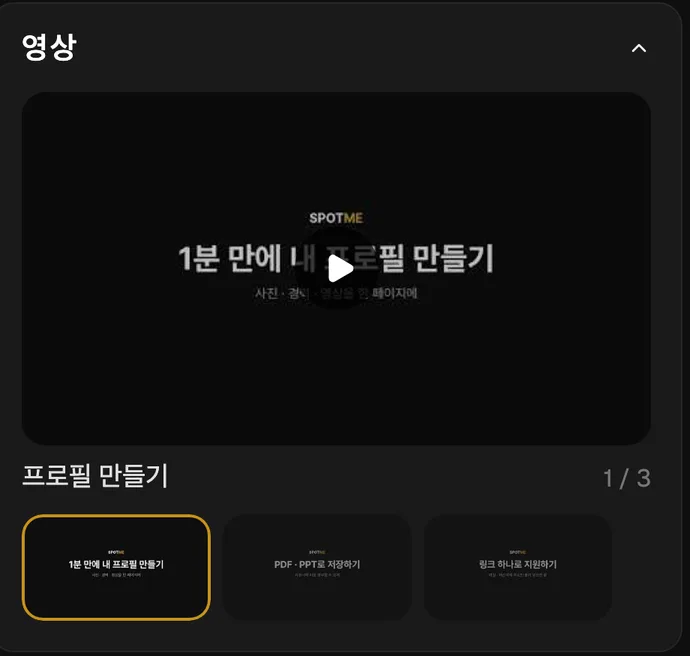
프로필의 영상 칸 — 큰 화면에서 재생하고 아래 썸네일로 바꿔 봐요 03PDF·PPT에도 영상 페이지
영상을 올리면 PDF·PPT로 저장할 때 영상 페이지가 자동으로 추가돼요.
- 1프로필 오른쪽 위 '저장'에서 PDF나 PPT를 고르면 영상 썸네일이 담긴 페이지가 함께 들어가요.
- 2받는 사람이 PDF 안의 썸네일을 누르면 SpotMe 영상 보기 화면에서 바로 재생돼요.
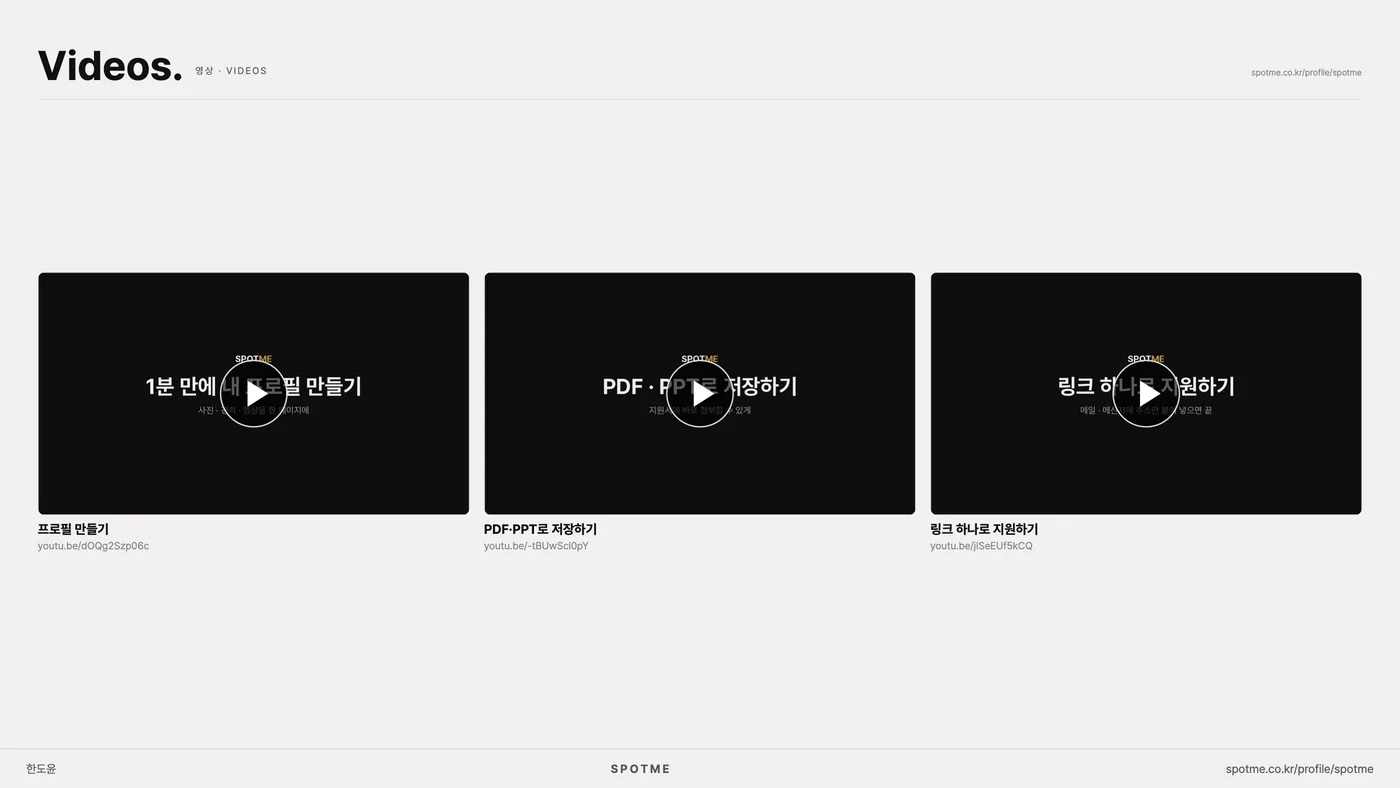
PDF에 들어가는 영상 페이지 04카카오톡으로 새 소식 받기
SpotMe 카카오톡 채널을 추가하면 새 기능 소식을 카카오톡으로 받아 볼 수 있어요. 채널 추가하기 →
- 1위 '채널 추가하기'를 누르거나, 내 프로필 오른쪽 위 메뉴(☰) → '카카오톡으로 소식 받기'를 눌러요.
- 2카카오톡에서 SpotMe 채널을 추가하면 끝이에요. 원할 때 언제든 채널을 차단하거나 삭제할 수 있어요.